<非模擬器運行>沒錢買高級手機的窮人們可以過把癮啦!
安卓系統的 桌面界面,簡樸大方!!首次啟動默認鎖屏幕!
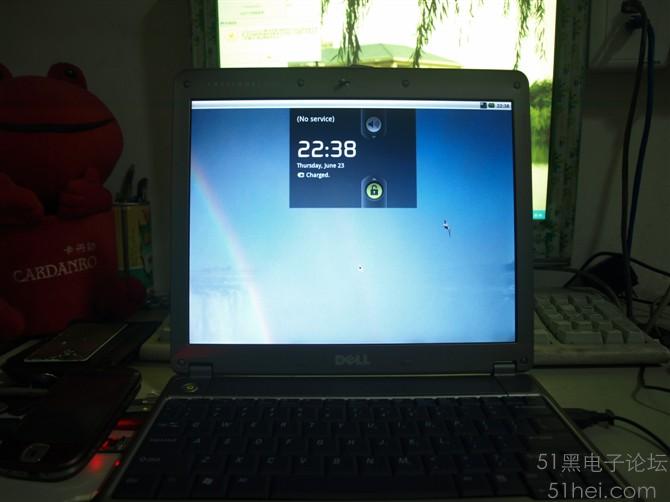
解開屏幕鎖的安卓桌面
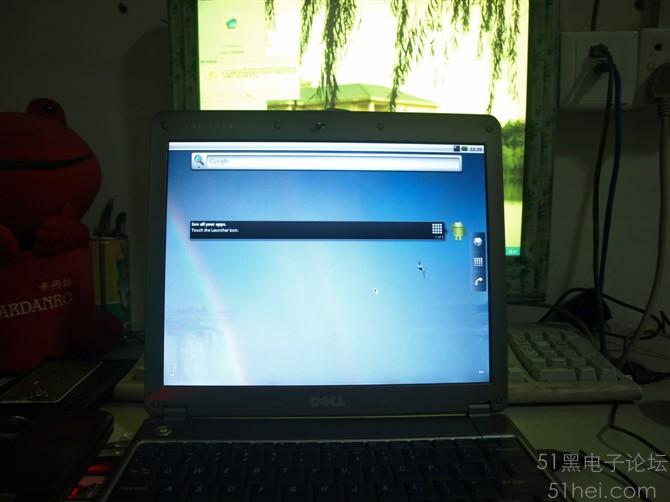
圖庫截圖
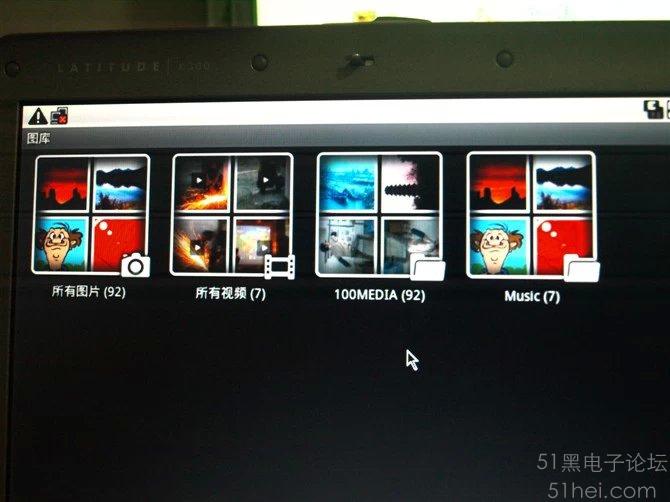
瀏覽圖庫操作簡單,且速度迅速

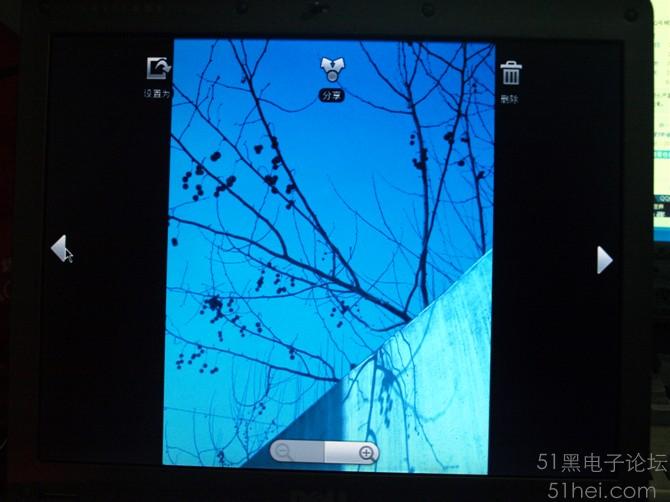
單圖片瀏覽
好了,現在介紹如何用電腦啟動安卓(Android)系統,
一、首先從網上下載“grub.rar"將此壓縮文件解壓至C盤根目錄!!
二、在網上找到安卓(Android)系統的刷機包,可以在官網中找到, 下載后用ISO映像
工具提取到C盤android目錄中。不可以用WINRAR 解壓,因為WINRAR會破壞啟動文件。導致不能引導安卓(Android)系統
三、在C盤根目錄中找到BOOT.INI 打開,加如下代碼:multi(0)disk(0)rdisk(0)partition(1)\grldr="grldr loader"
如果你的電腦是單系統機器,請修改BOOT.INI文件的timeout項,這是啟動系統菜單的等待時間項!你可以鍵入
任何數字,建議鍵入10 ,鍵入10代表10秒 然后保存,如果提示不能修改,請將此文件的只讀屬性去掉。
四、在C盤根目錄中找到menu.lst (可以用記事本打開)加入如下代碼:
nano -w boot/grub/menu.lst
title Run Android
kernel /android/kernel root=/dev/ram0 androidboot.hardware=eeepc acpi_sleep=s3_bios,s3_mode SRC=/android
initrd /android/initrd.img
然后保存。
大功高成,重啟電腦!
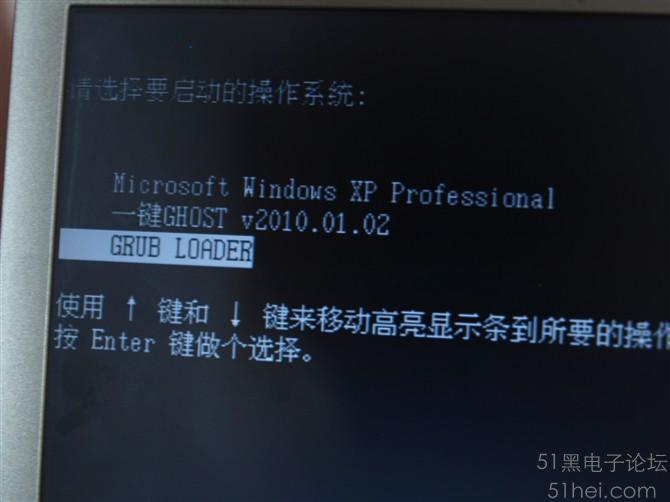
電腦啟動時進入系統選擇菜單,選擇”GRUB LOADER" 回車“ENTER”
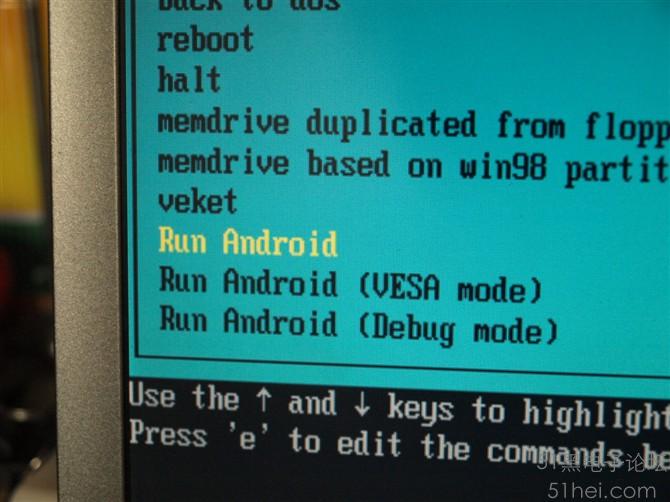
之后便進入了“GRUB”的系統選單,選擇“RUN Android"回車”ENTER"
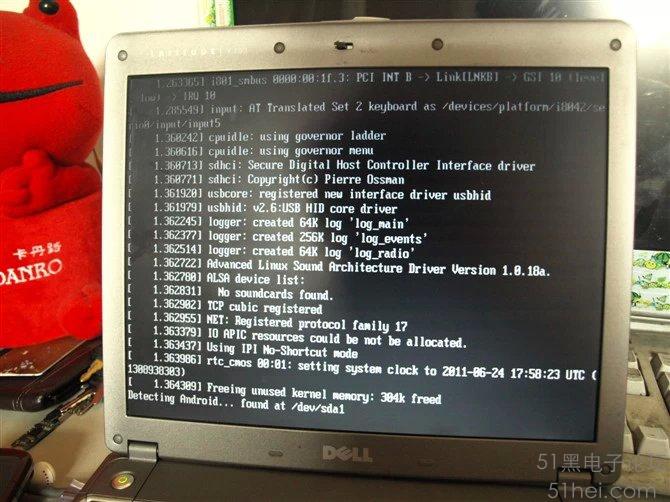
安卓(Android)系統便開始加載,如下圖所示!第一步是系統啟動LINUX 檢測系統硬件
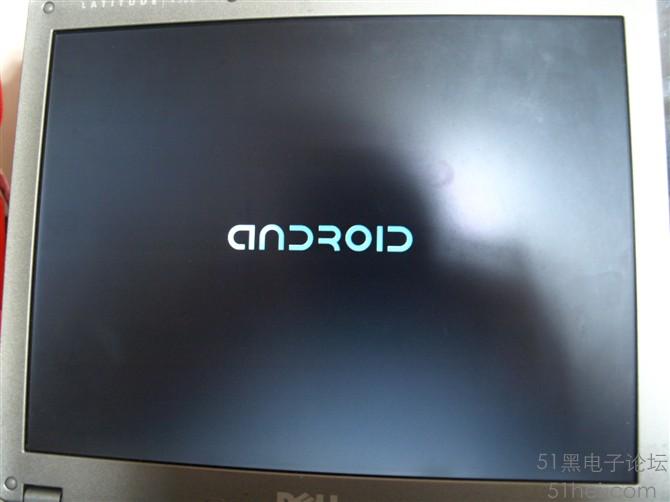
等待幾秒后便開始載入安卓(Android)系統
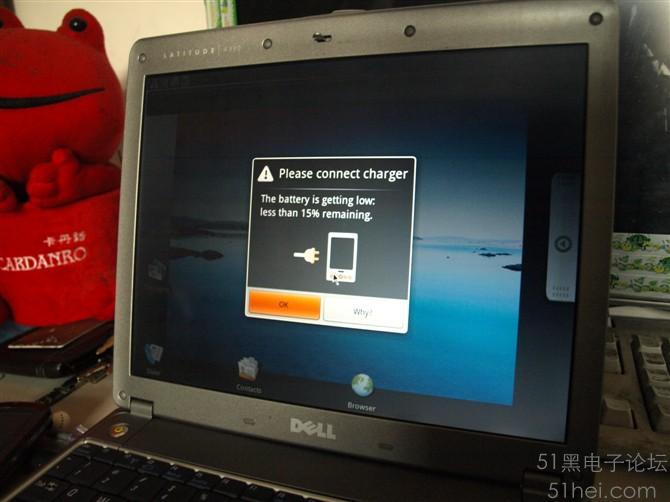
啟動后,系統竟然提示低電警告,但是我的電腦是滿電的,不知為什么,但不影響使用
系統啟動后,是全英文界面,必須進行設置,
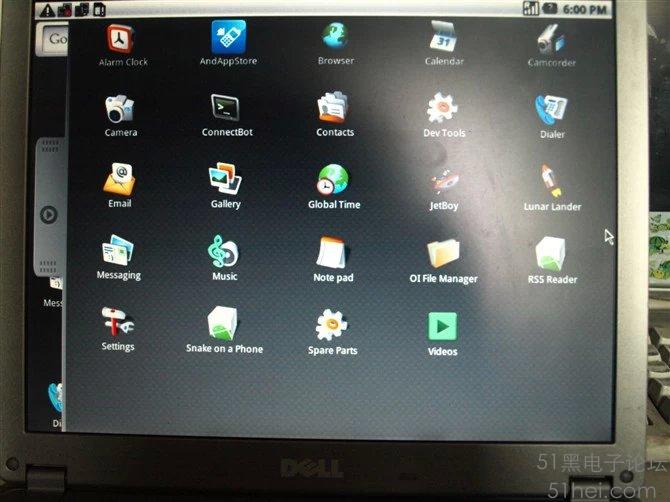
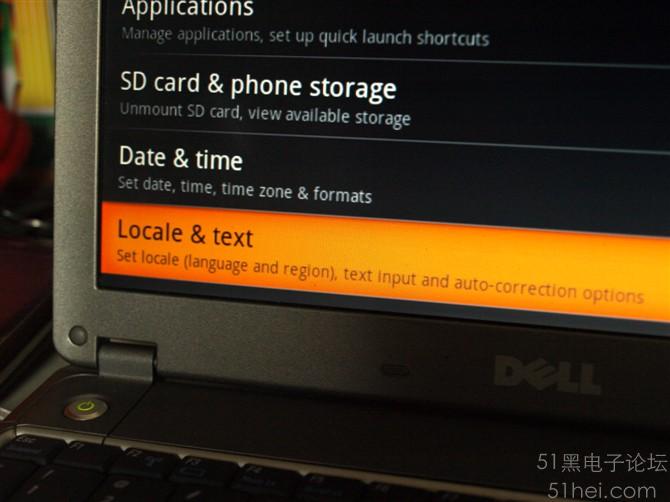
在setting 項中找到locale&text
進入select locale
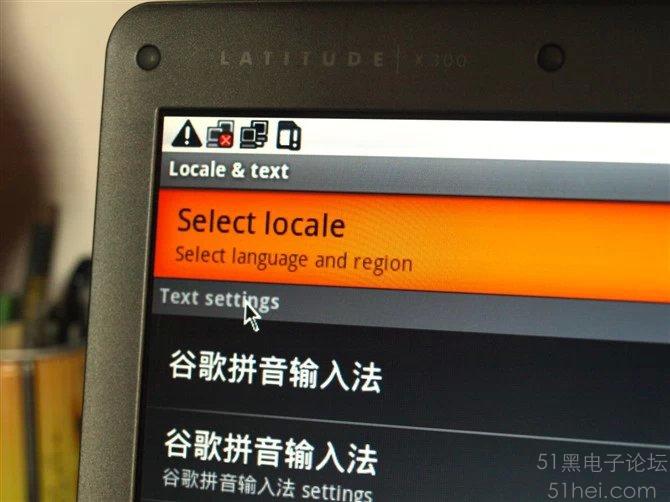
滾動到最尾頁 選擇中文 安卓系統擁有至少不少于20種語言可供選擇
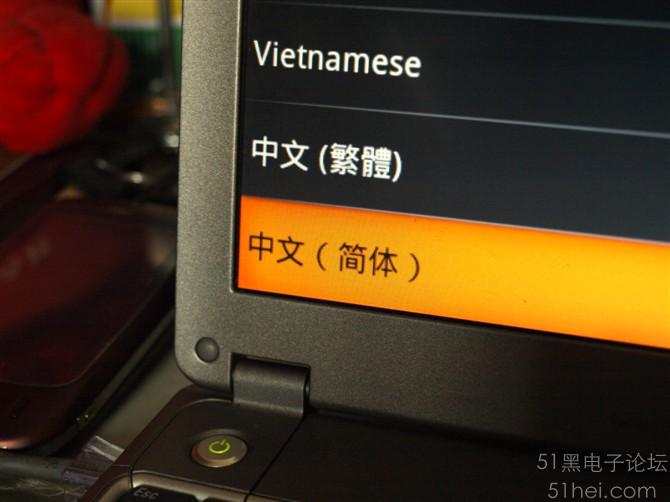
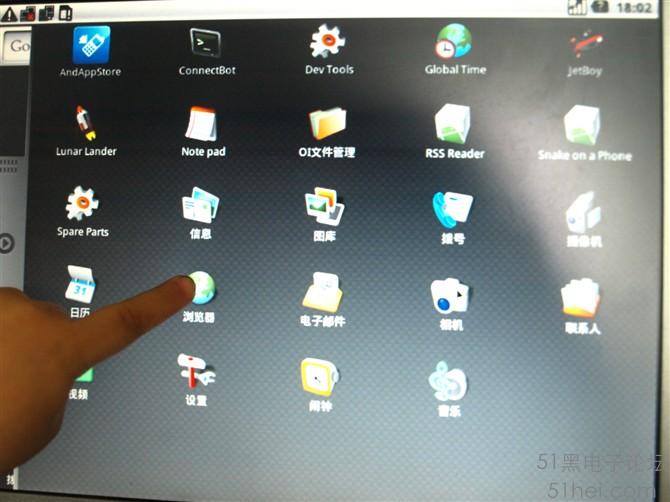
返回后 可見菜單基本上都顯示為中文
下一步設置待機時間,如果不設置好 系統默認20秒后便進入待機,對于電腦用戶來說,沒什么好處,所以必須設置
恰當, 進入 聲音和顯示 選擇進行設置
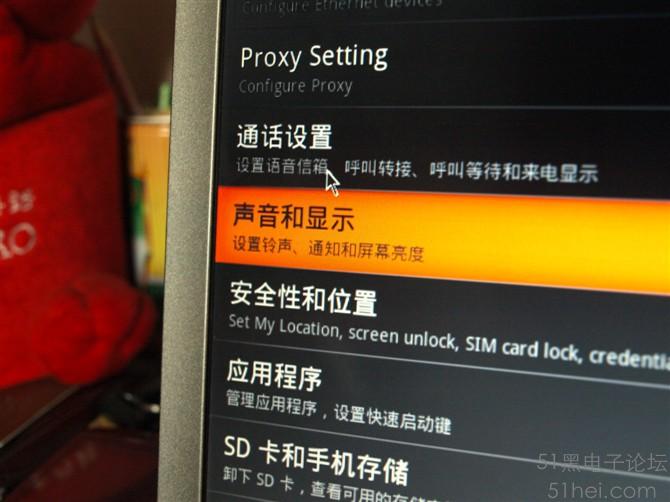
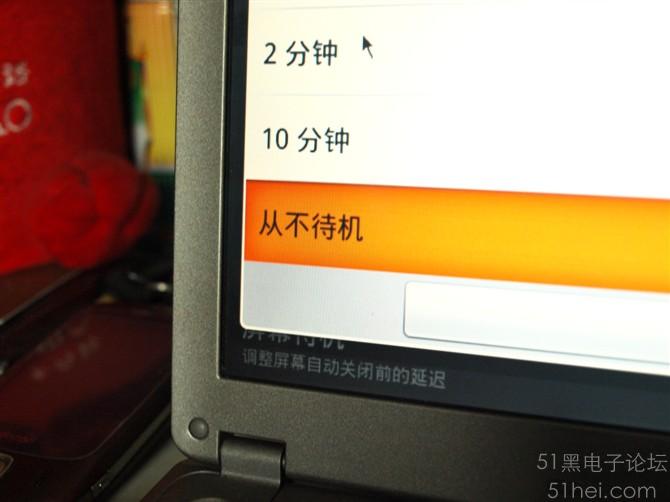
選擇屏幕待機
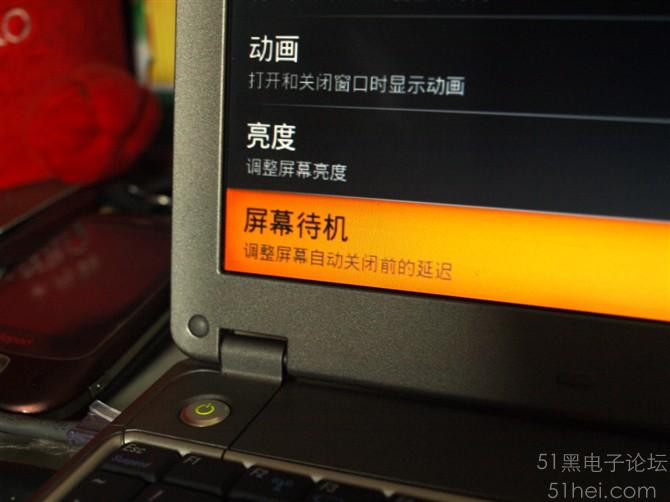
設置為 從不待機
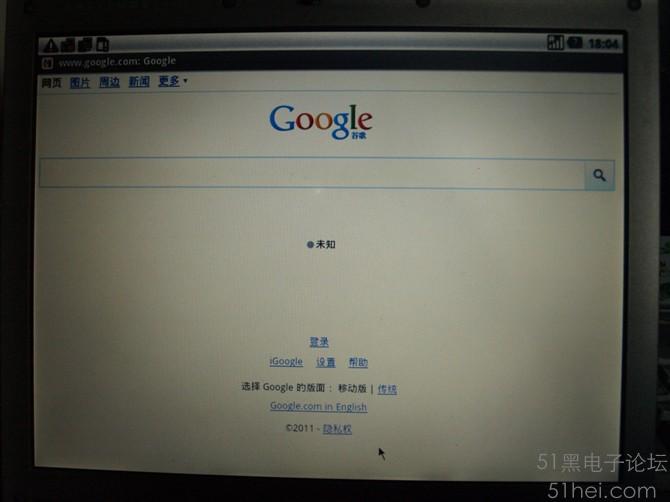
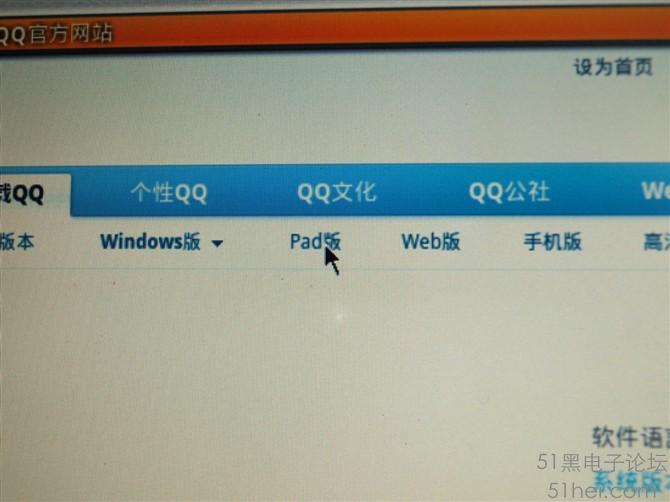
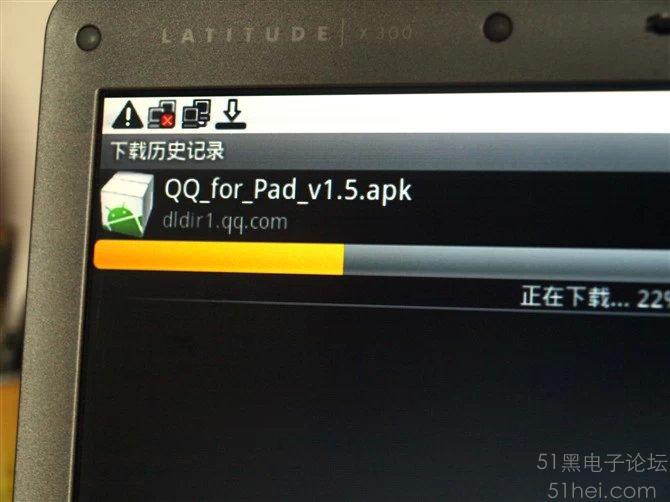
試用瀏覽器,打開速度飛快


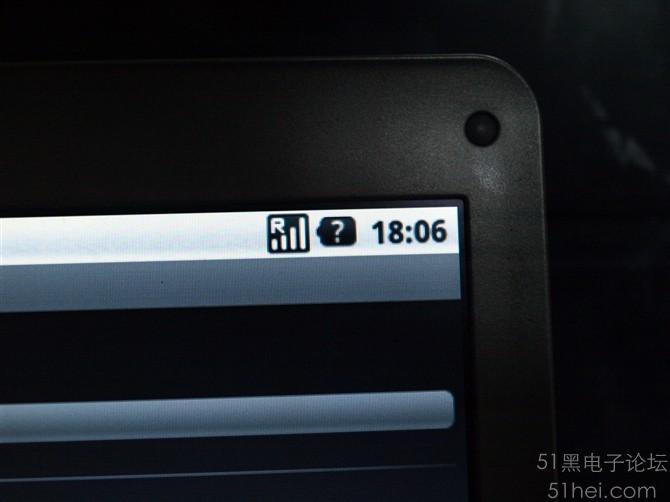
網絡狀態
撥號面板
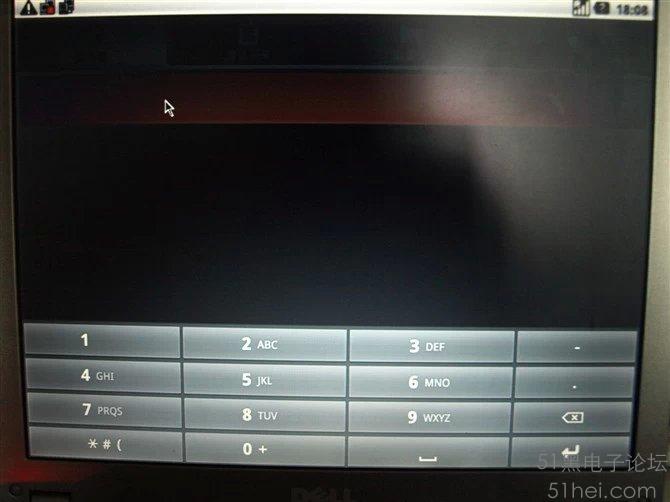
發送信息面板
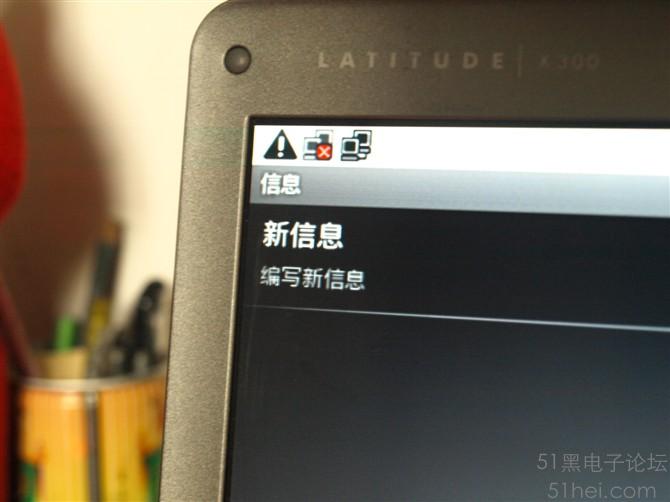
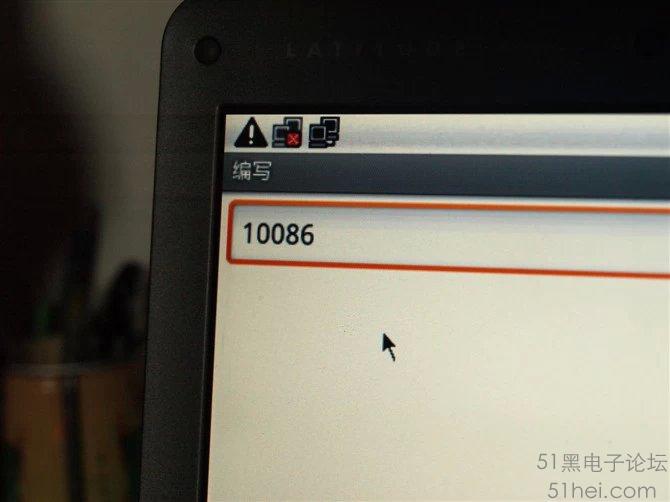
編寫信息
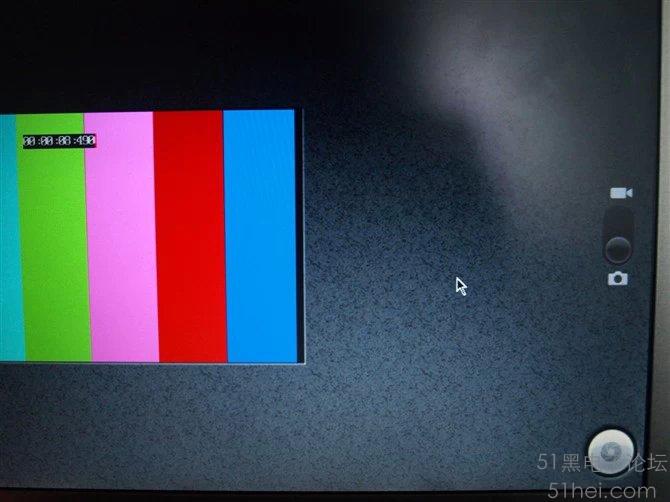
攝像頭狀態
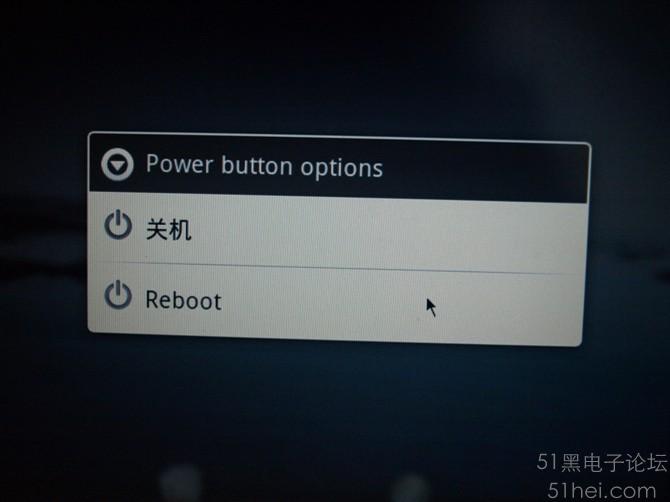
長按電源鍵 就出現此菜單

好了介紹到這里,好好享受吧!! |

 [復制鏈接]



 樓主 你好, 請問 下載的 軟件包 ,
 呼叫 樓主 呼叫 樓主 : 請問 請問

